
🧩 Інструкція з встановлення Minecraft Education
Що таке Minecraft: Education Edition?
Minecraft: Education Edition — це освітня версія популярної гри, яка допомагає дітям розвивати:
- програмування,
- креативність,
- співпрацю,
- критичне мислення.
Гра використовується в школах по всьому світу, містить навчальні матеріали з математики, інформатики, природничих наук та багато іншого.
📥 Як встановити Minecraft: Education Edition
1. Перейдіть на офіційну сторінку завантаження
👉 education.minecraft.net/get-started/download
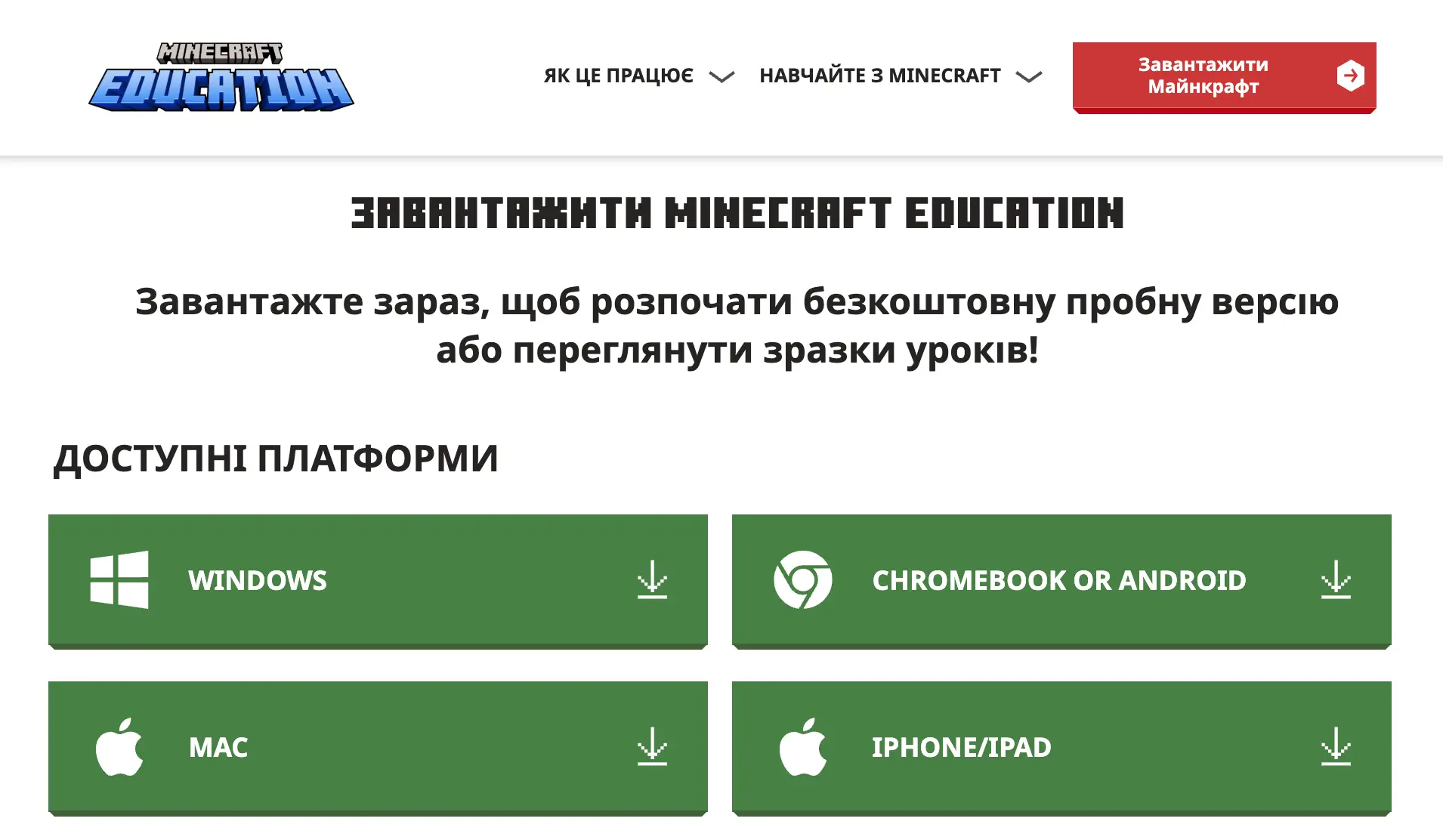
2. Оберіть платформу
Доступні версії для:
- Windows
- macOS
- iPad
- Chromebook
Натисніть «Завантажити зараз» поруч із потрібною платформою.
3. Встановіть програму
- На комп’ютері (Windows / macOS): відкрийте завантажений файл та дотримуйтесь інструкцій інсталятора.
- На iPad: відкрийте App Store, знайдіть Minecraft Education та натисніть «Завантажити».
4. Увійдіть в обліковий запис
Після встановлення:
- відкрийте програму;
- увійдіть у свій обліковий запис Microsoft 365, наданий школою або вчителем.
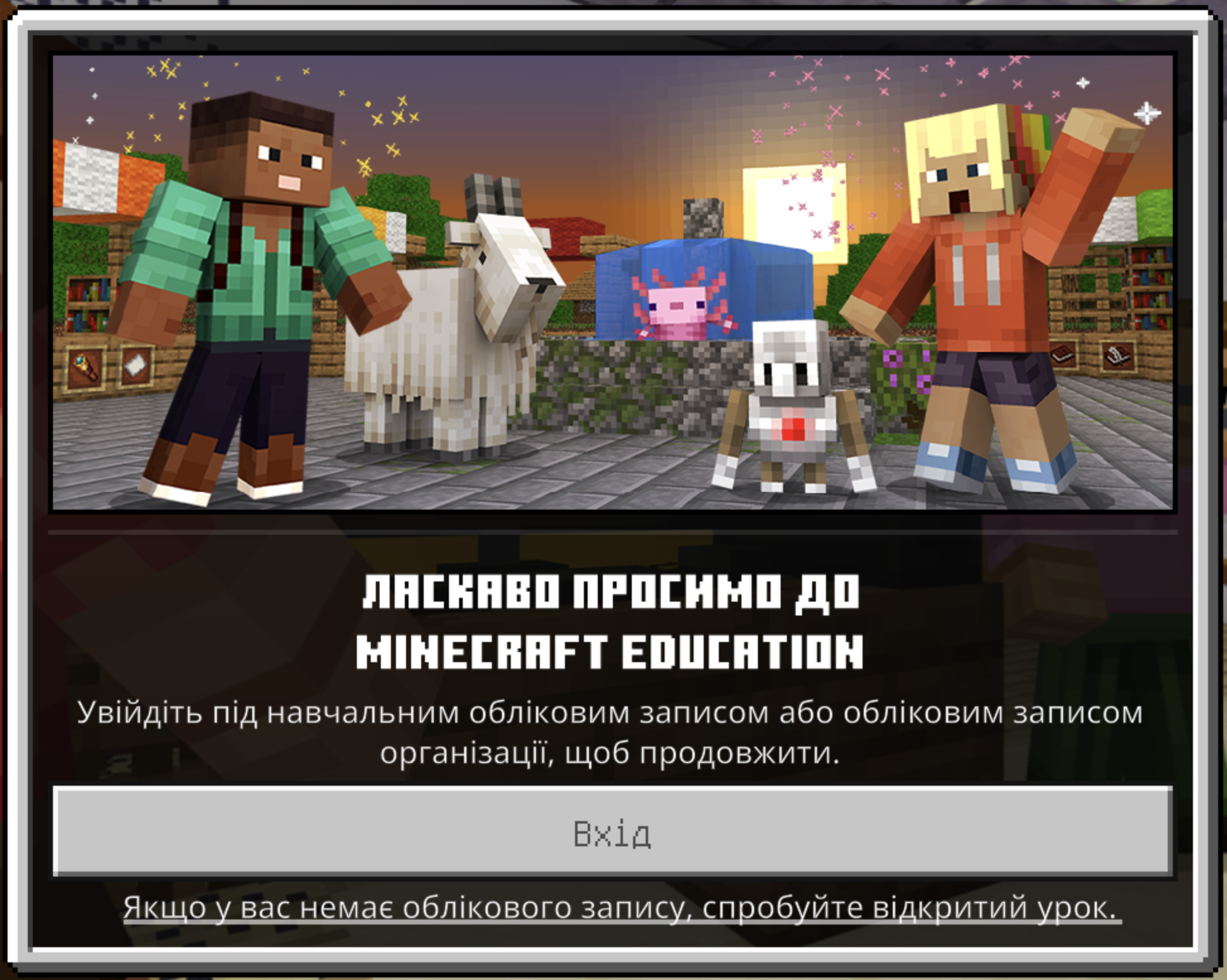
💡 Якщо облікового запису немає — зверніться до викладача або адміністрації.
❓ Часті запитання
Чи потрібна ліцензія?
Так, для повного доступу потрібен освітній обліковий запис Microsoft. Проте доступний безкоштовний демо-режим.
Чи можна грати без інтернету?
Так, але вхід у систему і завантаження нових матеріалів потребує інтернету.
Чи є українська мова?
Інтерфейс гри поки не підтримує українську мову, але можна використовувати англійську чи інші доступні мови.
🔧 Якщо у вас виникли труднощі — напишіть нам у Telegram: @HyperIT_Academy_bot